Title here
Summary here
Pour fonctionner correctement, un code OTP nécessite 6 informations :
Caution
Ne partagez jamais le secret de votre code OTP. Une personne possèdant cette valeur pourrait récupérer votre code OTP facilement.
Les codes OTP peuvent être générés à partir de 3 algorithmes :
Brennus OTP supporte tous ces algorithmes.
Le QRCode contient généralement l’URL otpauth générique permettant de récupérer les informations essentielles à la génération d’un code.
Brennus OTP supporte le format otpauth pour les QRCode. Ce format est standardisé et ressemble à ceci :
otpauth://totp/Brennus:kevin.sibue@account.eu?algorithm=sha1&period=60&digits=10&secret=AZERTYUIOP&issuer=Brennus
Certaines valeurs sont optionnelles, comme la durée de vie (period), le nombre de chiffres (digits) et l’algorithme (algorithm). Si ces valeurs ne sont pas présentes, Brennus OTP est tout de même capable d’importer le code contenu dans le QRCode.
Que ce soit l’algorithme, le nombre de chiffres et la durée de vie, chacune de ces informations ont des valeurs par défaut. Si votre émetteur ne vous fournit pas ces informations, vous pouvez utiliser ces valeurs :
| Info | Valeur par défaut |
|---|---|
| Algorithme | SHA1 |
| Nombre de chiffres | 6 |
| Durée de vie | 30 |
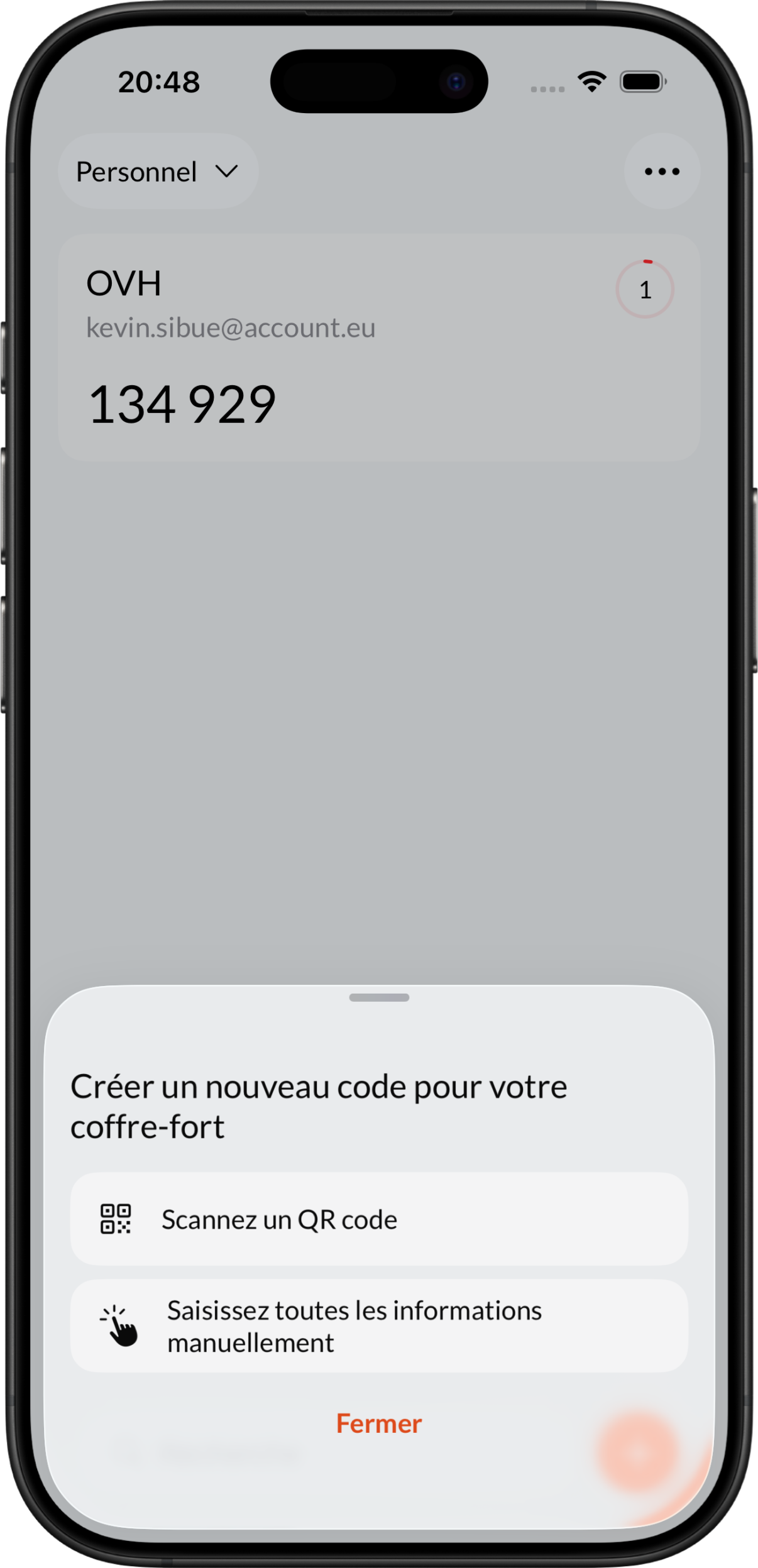
Pour ajouter un nouveau code, il vous faut cliquer sur le bouton + présent en bas à droite du tableau de bord. Une page de sélection vous proposera alors :
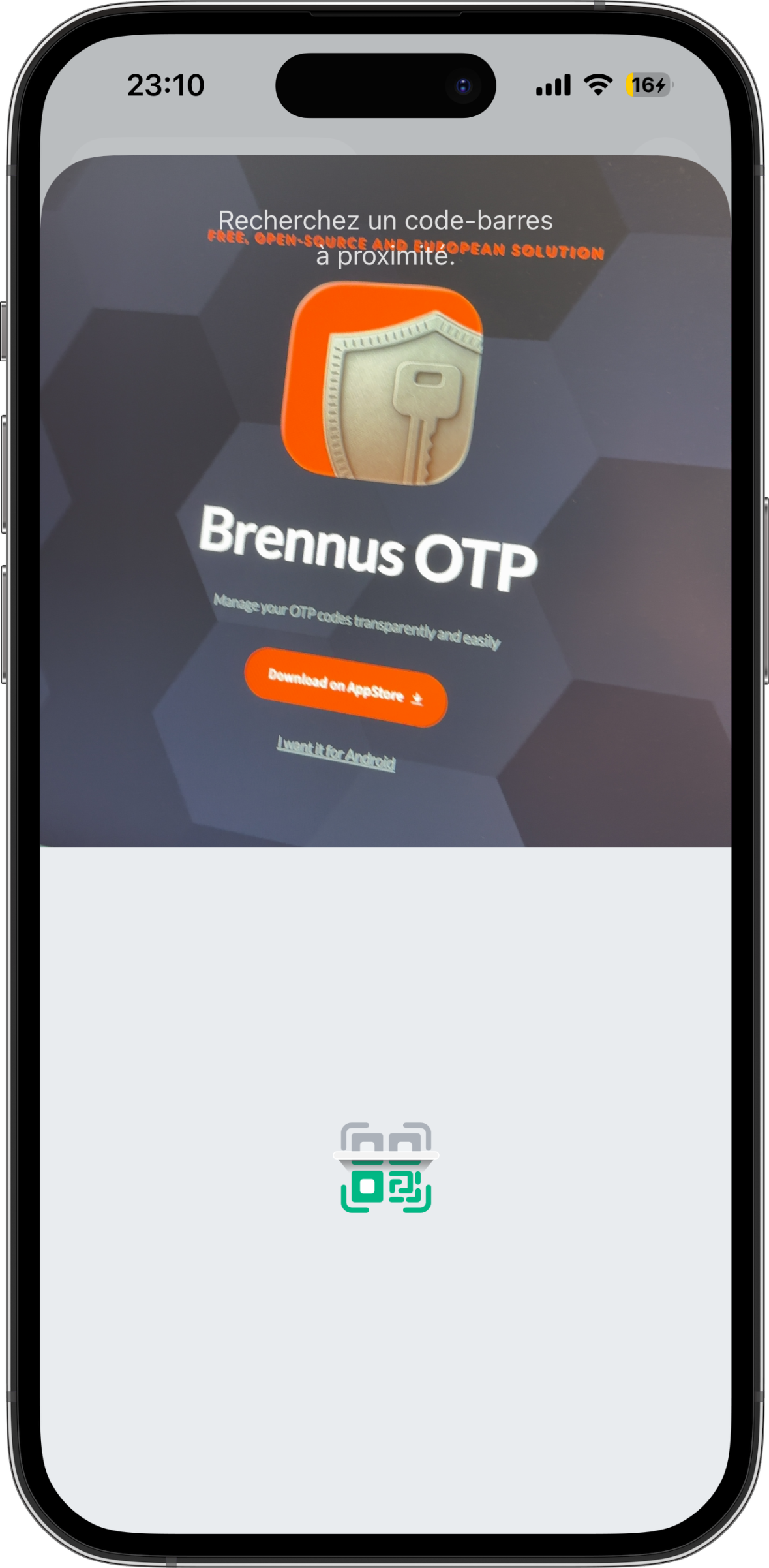
Grâce à la première option, vous aurez accès au scan du QRCode avec votre caméra :
 ➡️
➡️
Note
Pour accéder à cette fonctionnalité, vous devez autoriser l’utilisation de votre caméra.
Une fois le QRCode trouvé par la caméra, il sera automatiquement ajouté au coffre courant.
Dans le cas où vous ne parvenez pas à importer un QRCode, la première chose à faire est de vérifier que ce dernier est bien au format otpauth : si ce n’est pas le cas, Brennus OTP ne pourra pas importer ce code.
Vous devrez alors utiliser les informations fournies par votre émetteur et saisir manuellement toutes les données dans le formulaire prévu à cet effet. Vous aurez plus d’informations sur la marche à suivre sur cette page.