Title here
Summary here
L’application Lastpass permet l’export de données. Brennus OTP supporte l’import des données de Lastpass.
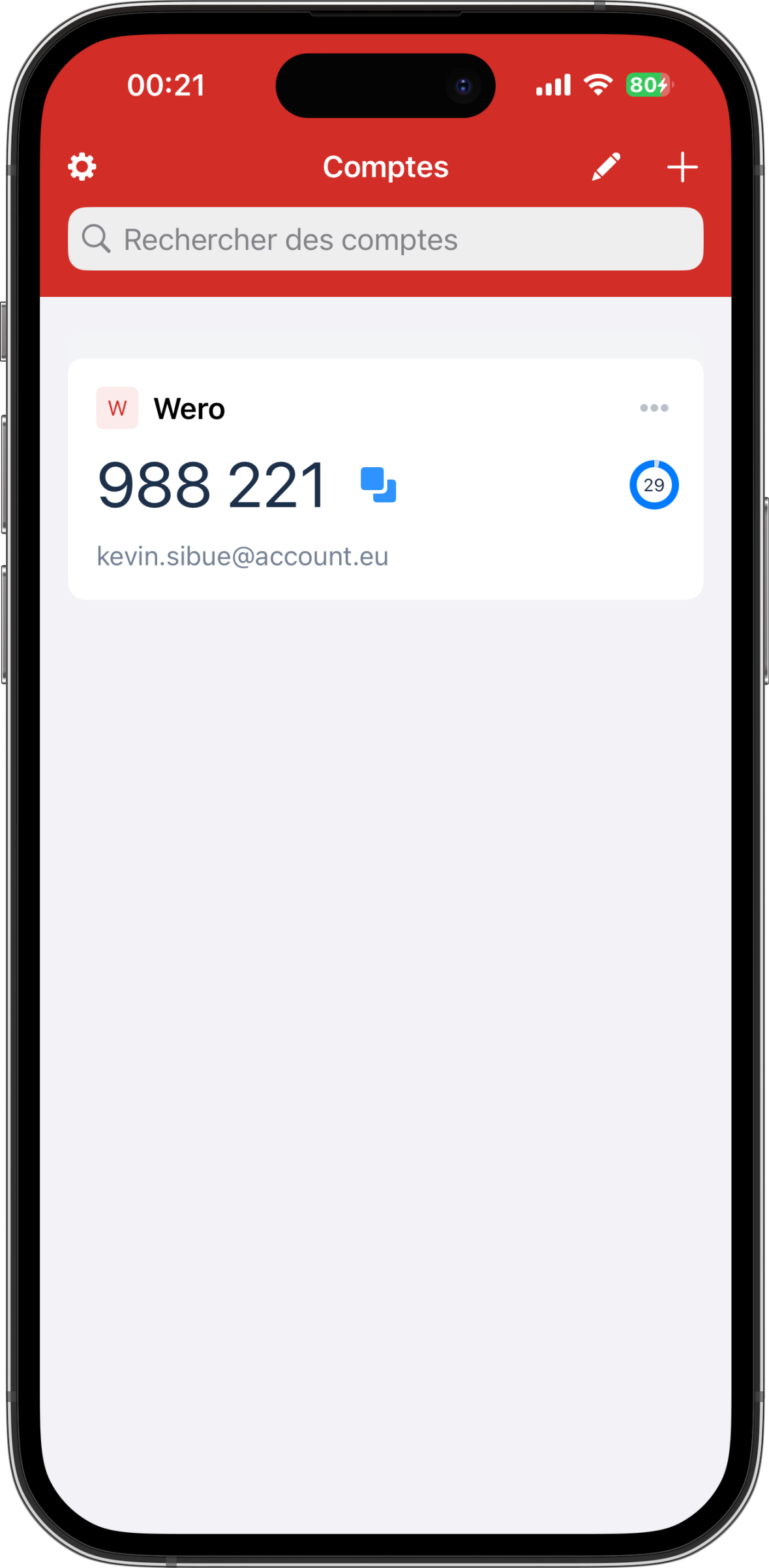
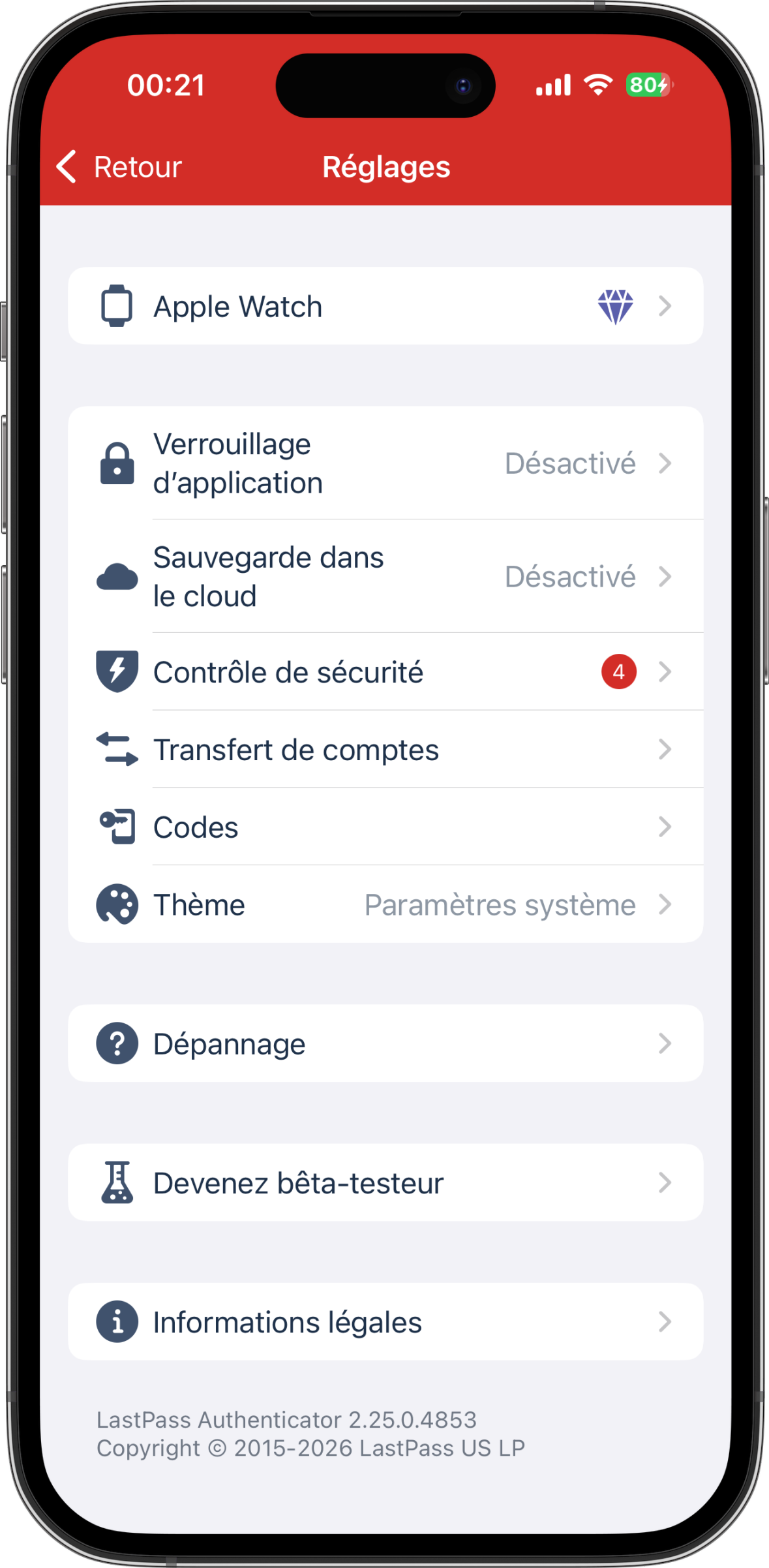
Dans un premier temps, allez dans le menu ⚙️ (en haut à gauche) et sélectionnez Transfert de comptes :
 ➡️
➡️
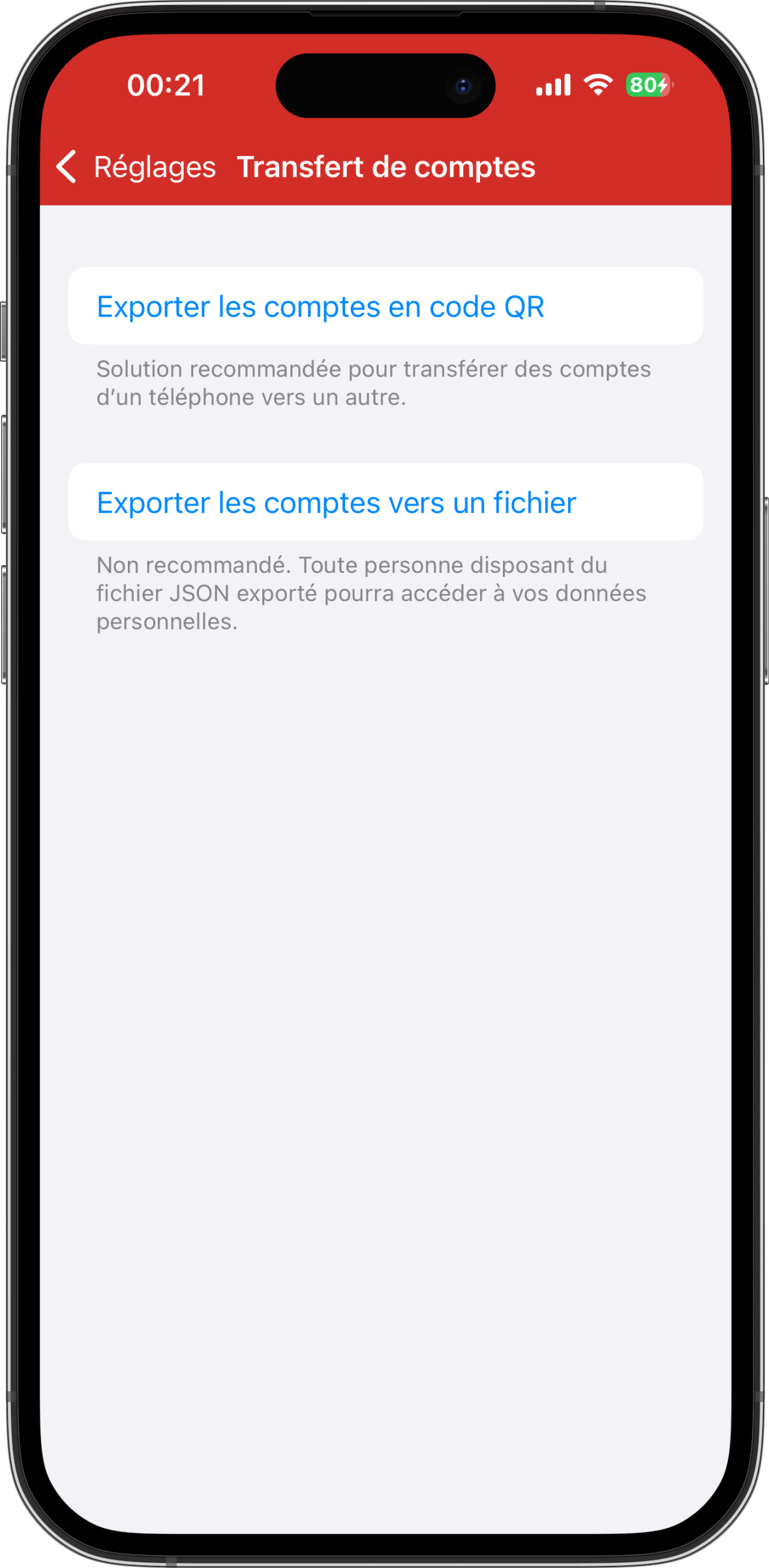
Une fois dans le nouveau menu, sélectionnez Exporter les comptes vers un fichier puis Télécharger le fichier JSON :
 ➡️
➡️
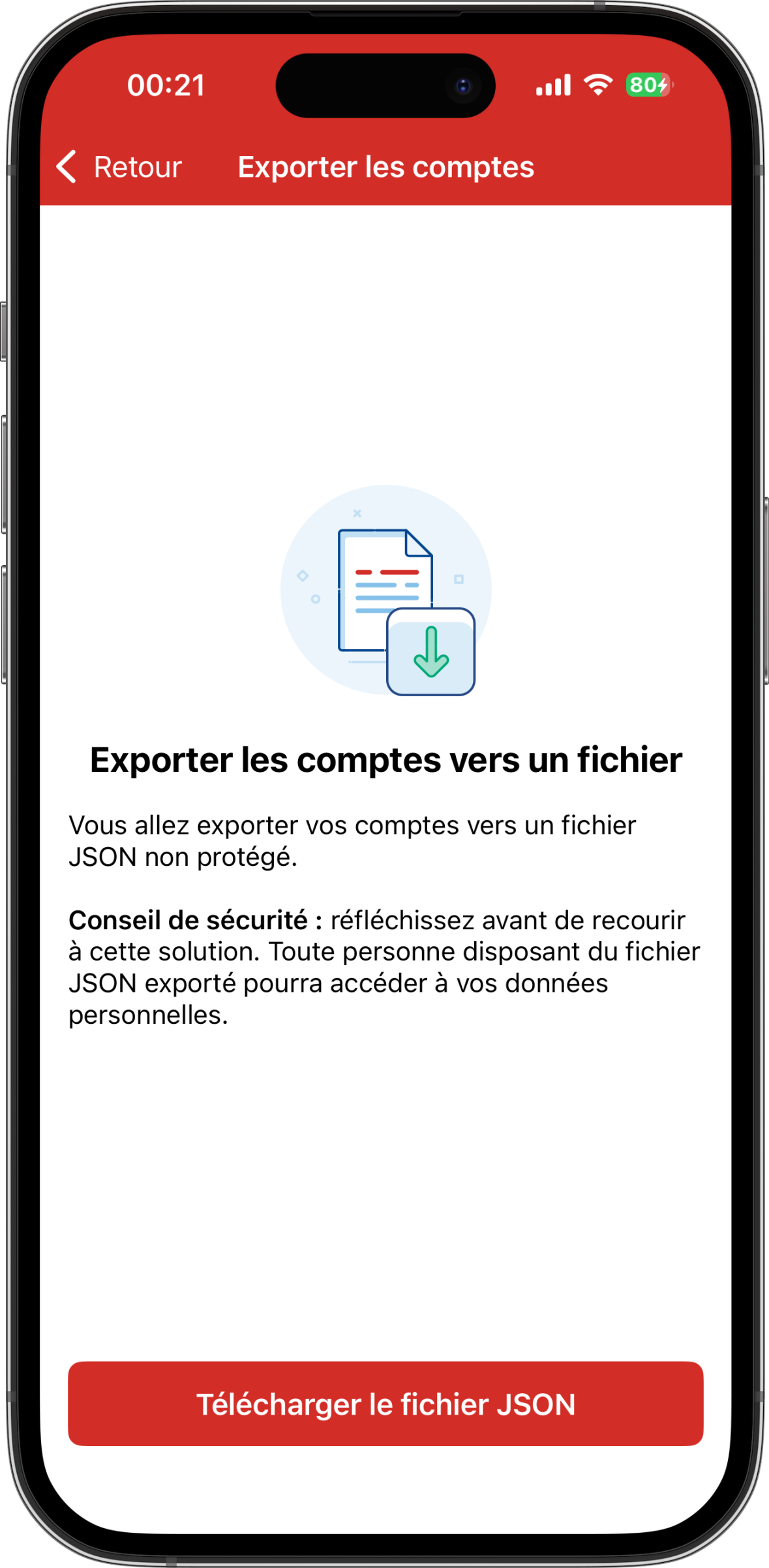
Caution
Attention, ce fichier n’est pas protégé. Stockez-le dans un endroit sûr.
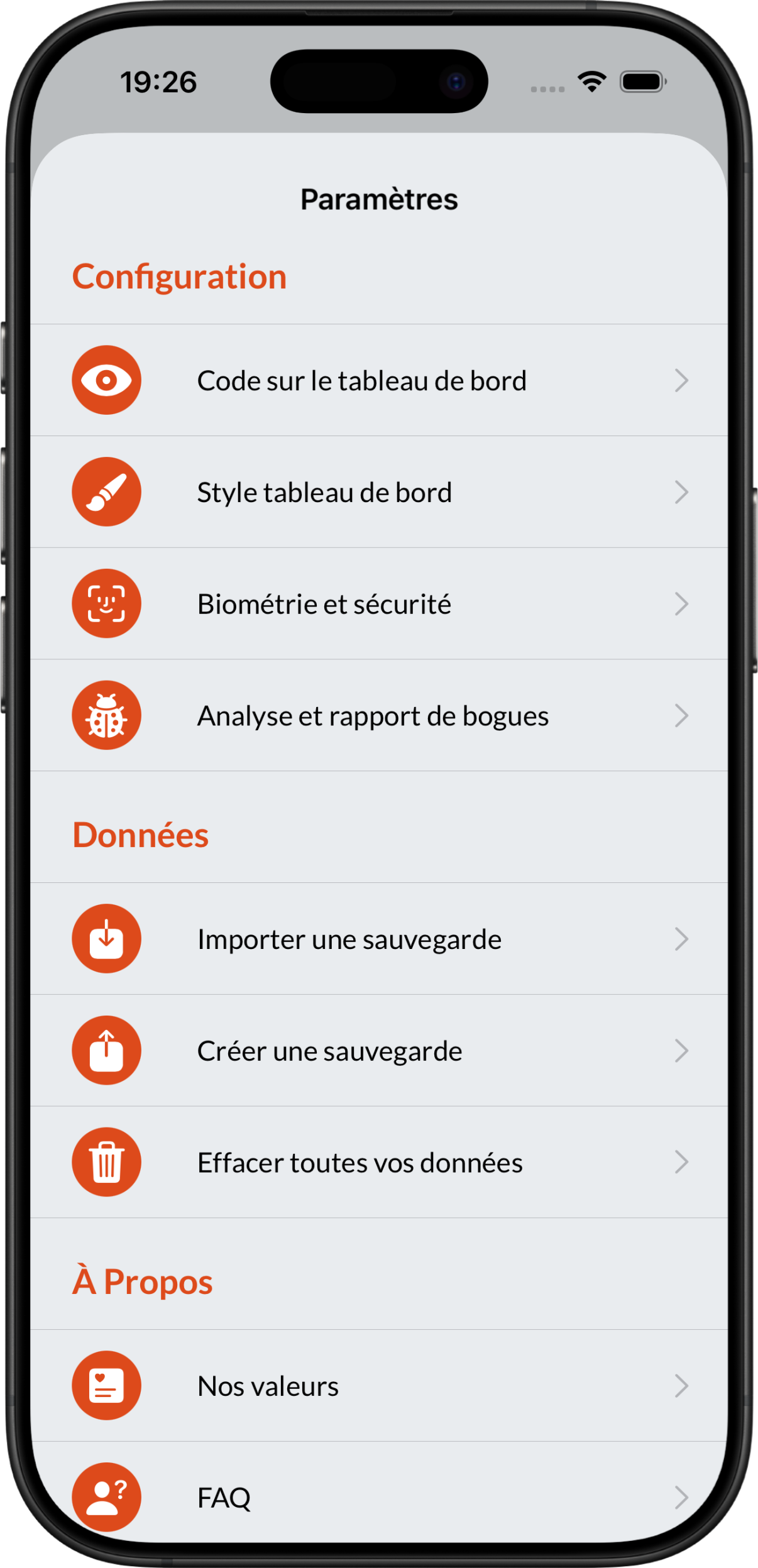
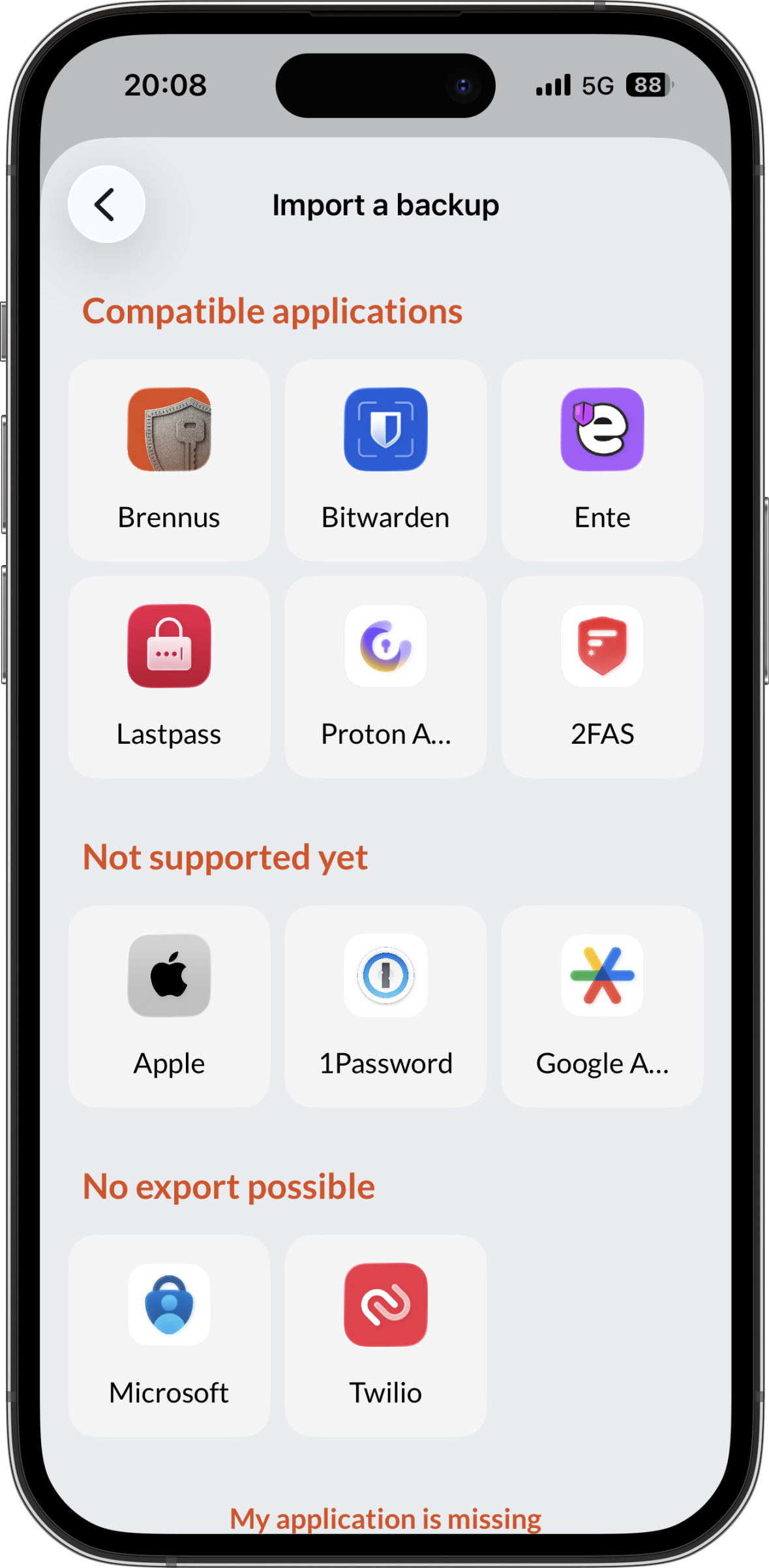
Pour importer vos données, il vous suffit d’aller dans les paramètres de l’application, choisir le menu Importer une sauvegarde et sélectionner Lastpass dans la liste des applications supportées :
 ➡️
➡️
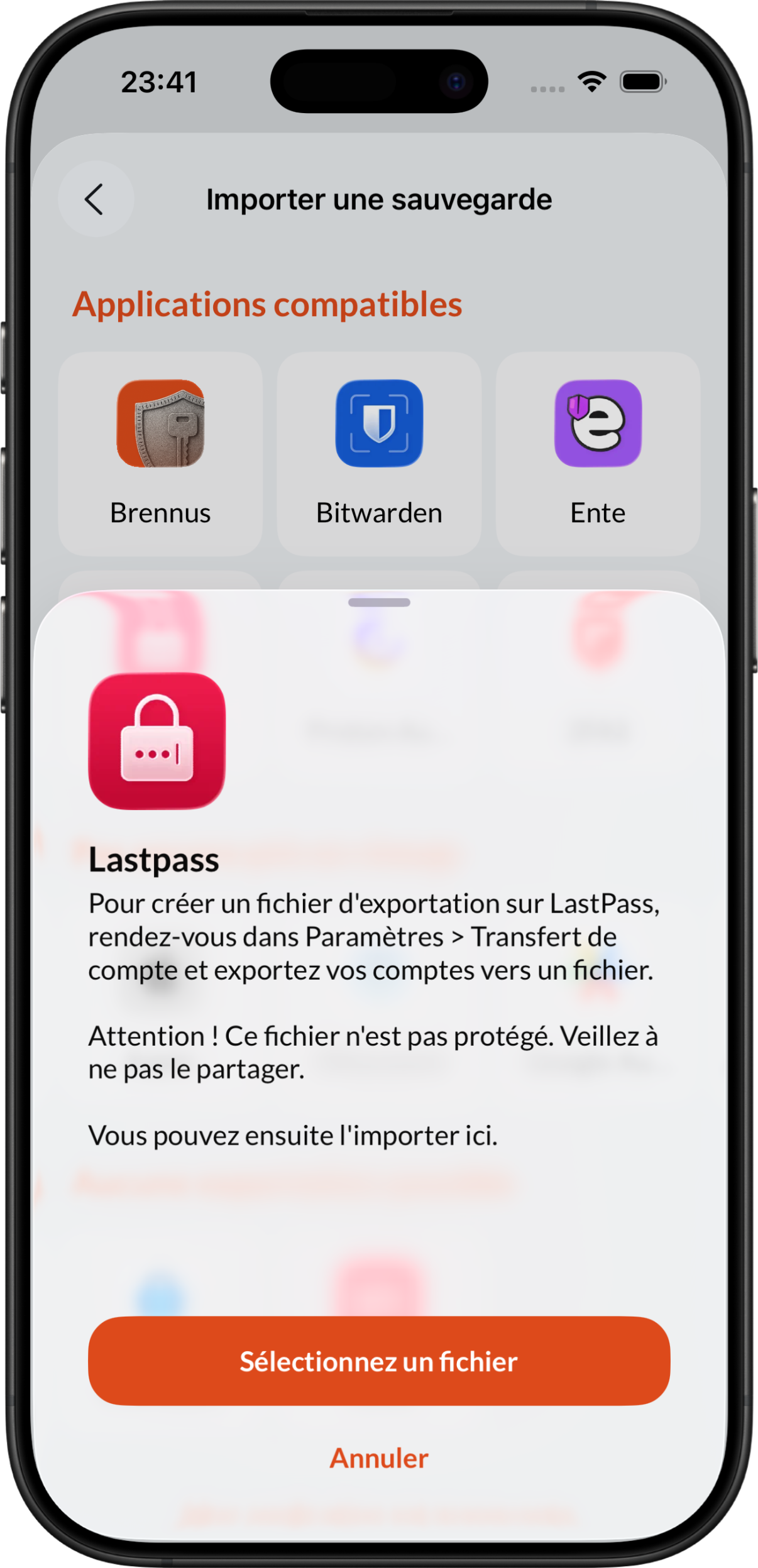
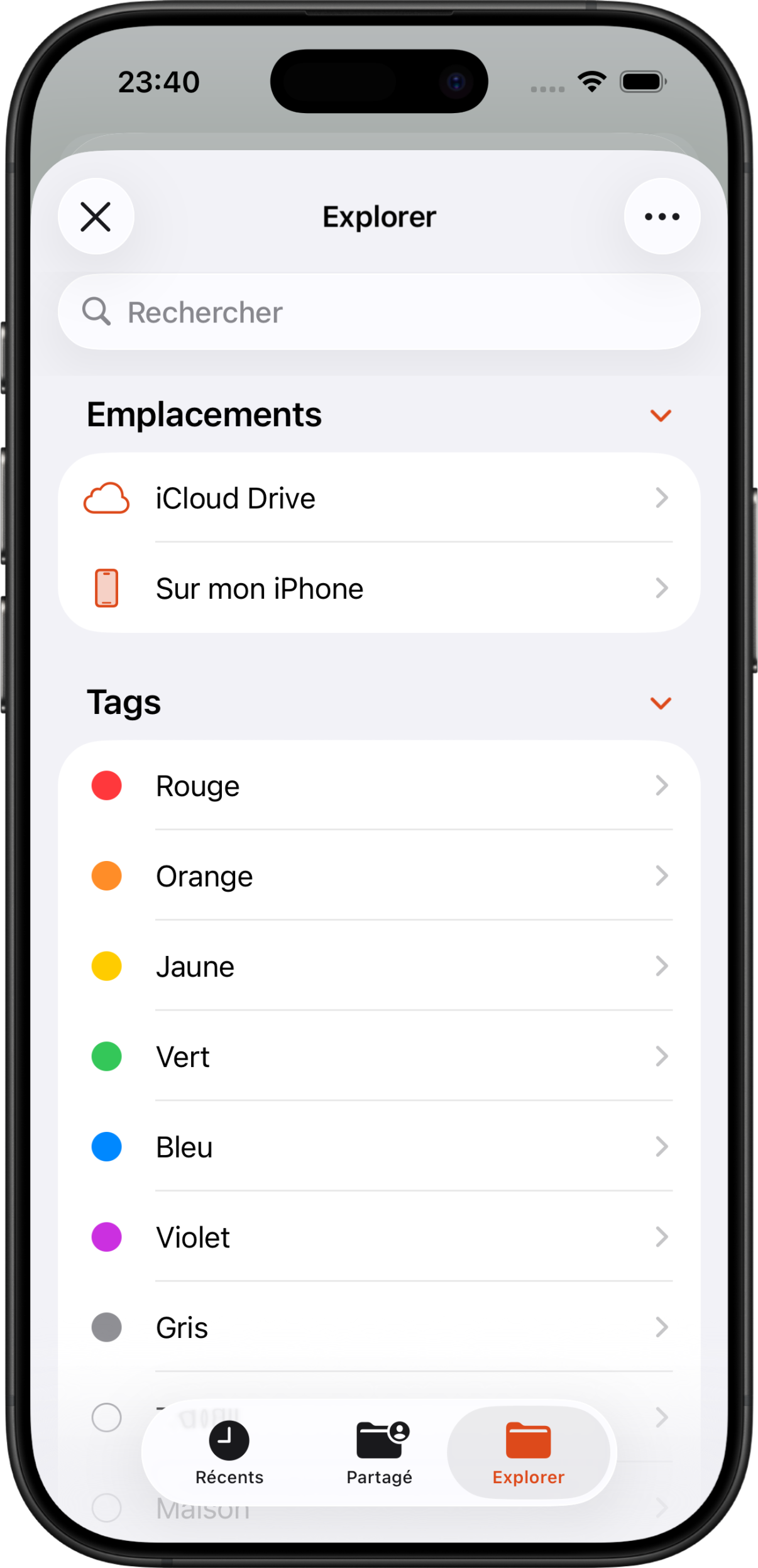
Vous devez ensuite sélectionner le fichier que vous avez créé précédemment :
 ➡️
➡️
Lors de l’import, Brennus OTP va automatiquement créer un (ou plusieurs) coffre pour l’import que vous venez de faire. Chaque nouveau coffre sera préfixé par le nom de l’application d’import et le timestamp actuel.
Nous vous recommandons de changer le nom de ce(s) coffre(s).
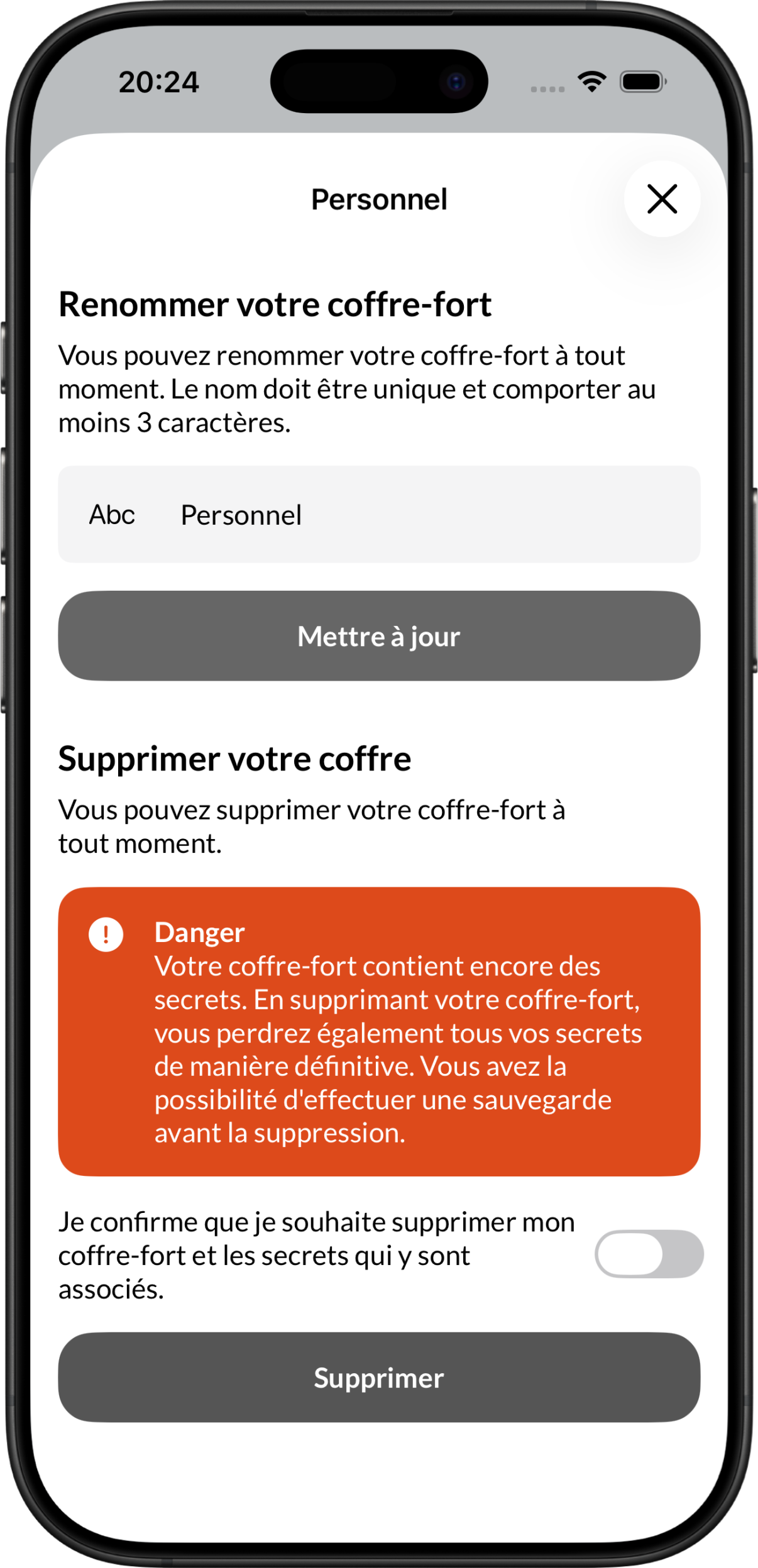
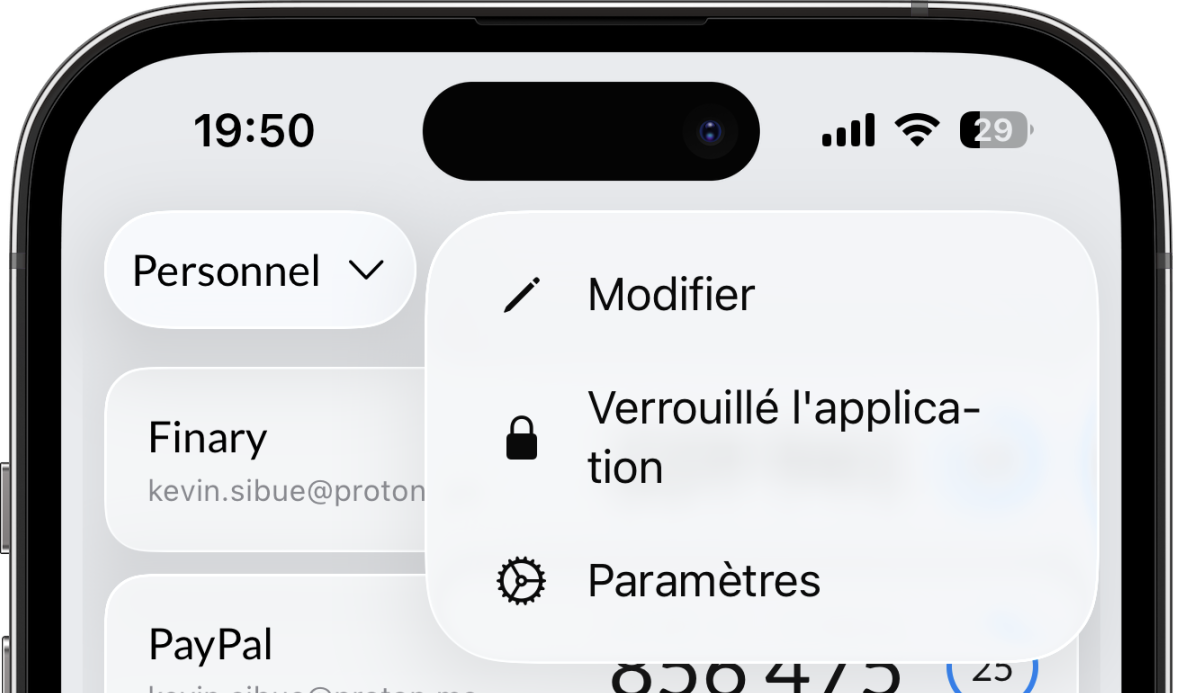
Pour ce faire, vous devez sélectionner ce(s) nouveau(x) coffre(s) et utiliser l’action Modifier :
 ➡️
➡️